
Безопасное VPN-подключение через FortiClient
Следуйте пошаговой настройке FortiClient VPN, чтобы безопасно подключаться к инфраструктуре izCloud удалённо. Настройте подключение за несколько минут.
- Сервер
- vpn.izcloud.com.tr
- Порт
- 10443
- Шифрование
- AES-256-GCM
- Протокол
- TLS 1.3
Параметры VPN-подключения
Информация, необходимая для установки соединения
| Адрес сервера | vpn.izcloud.com.tr |
|---|---|
| Порт | 10443 |
| Имя пользователя | CustomerID_username |
| Пароль | Пароль, заданный при создании пользователя VPN |
Скачайте FortiClient VPN
Скачайте и установите приложение FortiClient VPN на свой компьютер, чтобы установить VPN-соединение.
Пошаговая настройка VPN
Настройте подключение через FortiClient VPN за несколько минут.
Скачайте и установите FortiClient VPN
Скачайте и установите приложение FortiClient VPN для вашей операционной системы в разделе загрузки выше. При установке можно оставить настройки по умолчанию.
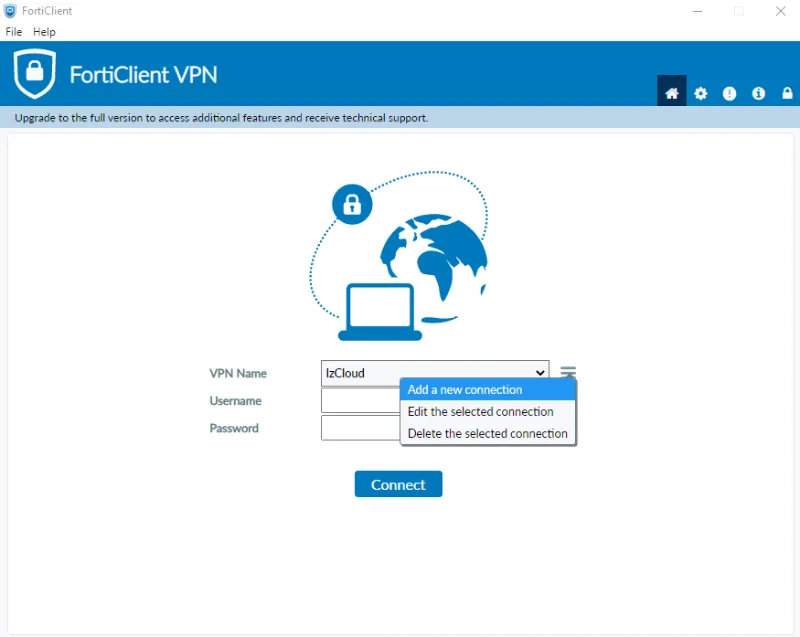
Создайте новое VPN-подключение
Откройте приложение FortiClient → перейдите в раздел Remote Access → нажмите кнопку + Add a new connection.
Введите параметры подключения
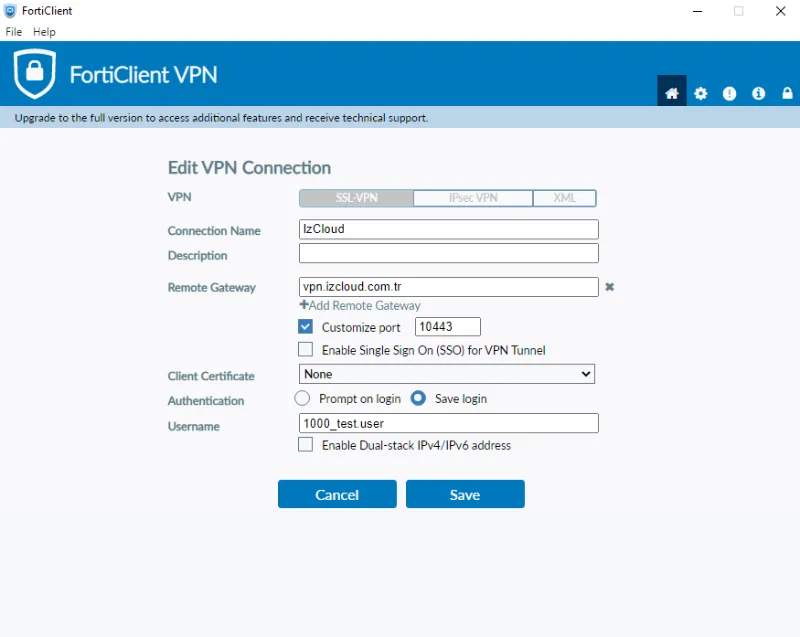
В открывшемся окне введите следующие данные:
| Название подключения | Любое удобное название (например, izCloud VPN) |
|---|---|
| Удалённый шлюз | vpn.izcloud.com.tr |
| Свой порт | Включить → 10443 |
| Имя пользователя | CustomerID_username |
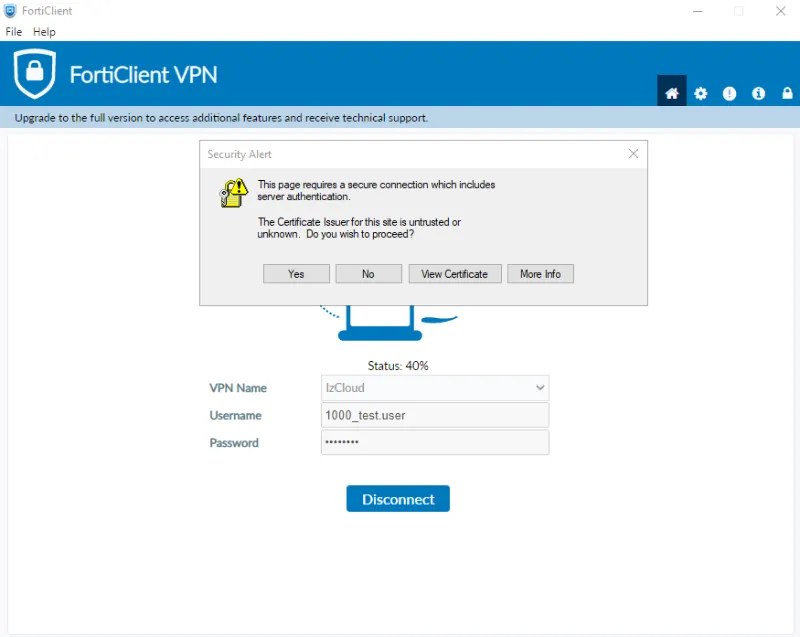
Подключитесь к VPN
Введите пароль и нажмите кнопку Connect. Если появится предупреждение о сертификате, нажмите «Yes», чтобы продолжить.
Соединение установлено!
Теперь вы можете безопасно работать в корпоративной сети. Ваше соединение защищено шифрованием AES-256.
Двухфакторная аутентификация (2FA)
Вы можете включить двухфакторную аутентификацию, чтобы сделать VPN-подключение более безопасным. При каждом подключении на ваш адрес электронной почты отправляется 6-значный код подтверждения.
- Откройте страницу VPN → Пользователи и группы в панели izCloud.
- Выберите пользователя и нажмите кнопку Изменить.
- Включите переключатель Двухфакторная аутентификация.
- Введите адрес электронной почты и нажмите OK.
- При подключении к VPN введите 6-значный код, отправленный на вашу почту. Код действителен 60 секунд.
Часто задаваемые вопросы
Самые частые вопросы о VPN-подключении
CustomerID_username.Настройте безопасное подключение прямо сейчас
Безопасно работайте в корпоративной сети из любой точки с SSL VPN izCloud. Начните прямо сейчас.