FortiClient ile
Güvenli VPN Bağlantısı
IzCloud altyapısına güvenli bir şekilde uzaktan bağlanmak için FortiClient VPN kurulumunu adım adım gerçekleştirin. Dakikalar içinde bağlantınızı kurun.
vpn.izcloud.com.tr
10443
VPN Bağlantı Bilgileri
Bağlantı kurmak için ihtiyacınız olan bilgiler
Sunucu Adresi
vpn.izcloud.com.tr
Port
10443
Kullanıcı Adı
MüşteriID_kullaniciadi
Şifre
VPN kullanıcısı oluştururken belirlediğiniz şifre
FortiClient VPN İndirin
VPN bağlantısı kurmak için FortiClient VPN uygulamasını bilgisayarınıza indirip yükleyin.
Adım Adım VPN Kurulumu
FortiClient VPN ile bağlantınızı dakikalar içinde kurun.
FortiClient VPN Uygulamasını İndirin ve Kurun
Yukarıdaki indirme bölümünden işletim sisteminize uygun FortiClient VPN uygulamasını indirip yükleyin. Kurulum sırasında varsayılan ayarları kabul edebilirsiniz.
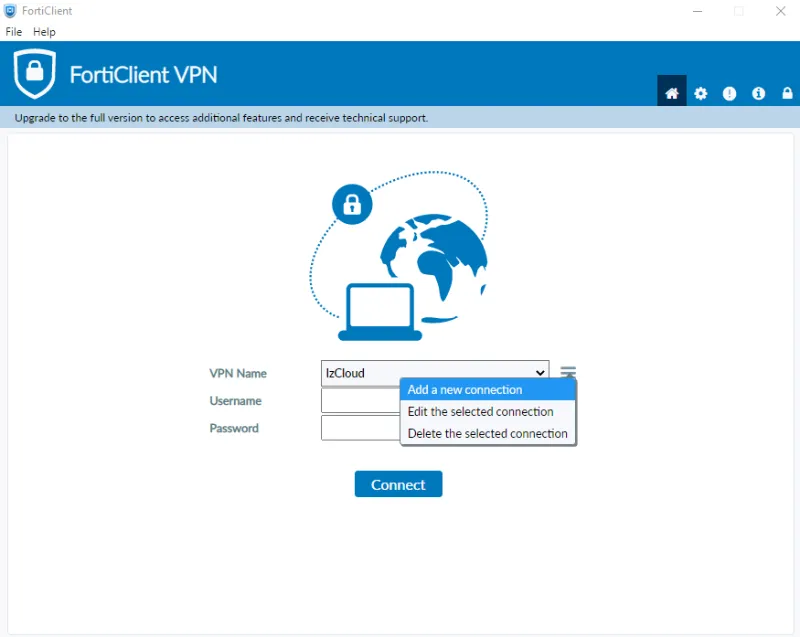
Yeni VPN Bağlantısı Oluşturun
FortiClient uygulamasını açın → Remote Access bölümüne gidin → + Add a new connection butonuna tıklayın.
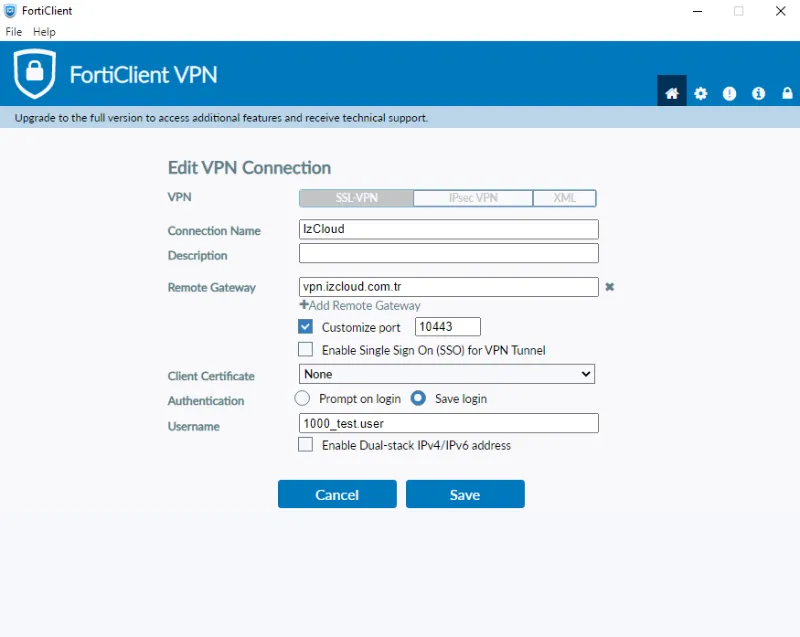
Bağlantı Bilgilerini Girin
Açılan pencerede aşağıdaki bilgileri girin:
vpn.izcloud.com.tr
10443MüşteriID_kullaniciadi
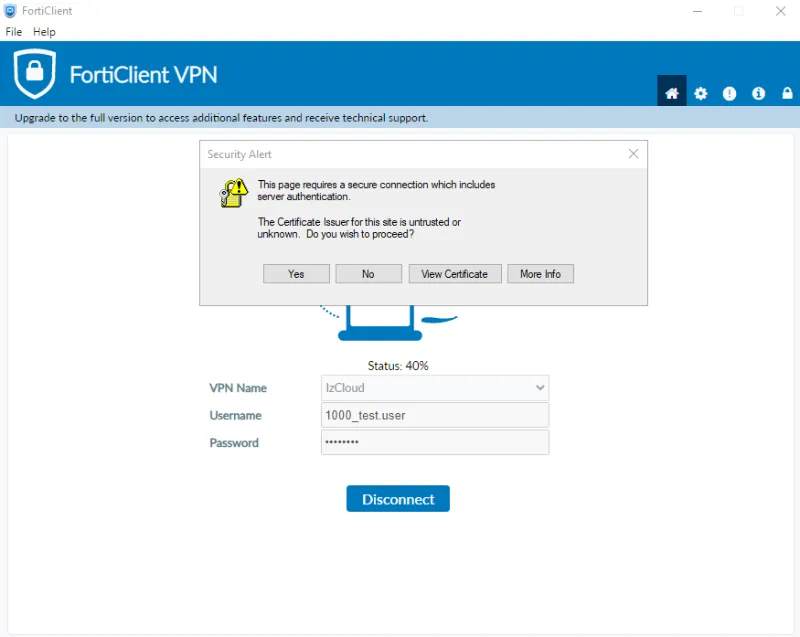
VPN'e Bağlanın
Şifrenizi girip Connect butonuna tıklayın. Sertifika uyarısı çıkarsa "Yes" deyip devam edin.
Bağlantı Kuruldu!
Artık şirket ağına güvenli bir şekilde erişebilirsiniz. Bağlantınız AES-256 şifreleme ile korunmaktadır.
İki Faktörlü Doğrulama (2FA)
VPN bağlantınızı daha güvenli hale getirmek için iki faktörlü doğrulamayı etkinleştirebilirsiniz. Her bağlantıda e-posta adresinize 6 haneli bir doğrulama kodu gönderilir.
2FA Nasıl Etkinleştirilir?
- IzCloud panelinden VPN → Users & Groups sayfasına gidin.
- Kullanıcınızı seçip Edit butonuna tıklayın.
- Two-factor Authentication toggle'ını açın.
- E-posta adresinizi girin ve OK butonuna tıklayın.
- VPN bağlanırken e-postanıza gelen 6 haneli kodu girin. Kod 60 saniye geçerlidir.
Sıkça Sorulan Sorular
VPN bağlantısı hakkında en çok sorulan sorular
MüşteriID_kullaniciadi şeklindedir.Hemen Güvenli Bağlantınızı Kurun
IzCloud SSL VPN ile şirket ağınıza her yerden güvenle erişin. Hemen başlayın.